 Handycode
Código QR para Menú de Restaurante: Sube tu PDF y Actualiza Sin Reimprimir (Gratis)
Gratis, sin tarjeta. Créalo en la app HandyCode para iPhone. Descárgala en el App Store
Un código QR para el menú de tu restaurante debe hacer dos cosas: abrir tu menú actual en el teléfono de cualquier cliente, y seguir siendo correcto cuando el menú cambie. Lo segundo es donde fallan la mayoría de las configuraciones: un QR estático con los precios de ayer es peor que no tener QR.
Esta página es el hub de todo lo relacionado con menús con QR: una demo en vivo que puedes escanear ahora mismo, los números de tamaño de impresión, cómo funciona realmente eso de actualizar sin reimprimir, y una sección honesta sobre cuándo conviene un sistema de pedidos completo en lugar de un QR apuntando a un PDF.
Respuesta rápida
- Sube tu menú en PDF (o pega el enlace de tu menú online existente) a una plataforma de códigos QR dinámicos.
- Genera el código QR e imprímelo en mesas, mostradores o ventanas al tamaño correcto.
- Cuando el menú cambie, reemplaza el archivo - todos los códigos impresos se actualizan al instante, sin reimprimir.
El plan gratuito de HandyCode cubre todo eso: códigos dinámicos ilimitados, tu PDF alojado por nosotros, sin tarjeta y sin tope de escaneos documentado.
Demo en vivo: escanea este menú ahora
Este código QR es un código real y activo de HandyCode - el mismo menú de cafetería de la demo de la página principal. Apunta a una página de menú alojada, y el archivo detrás se ha sustituido varias veces: el patrón impreso nunca cambió, pero el menú sí.
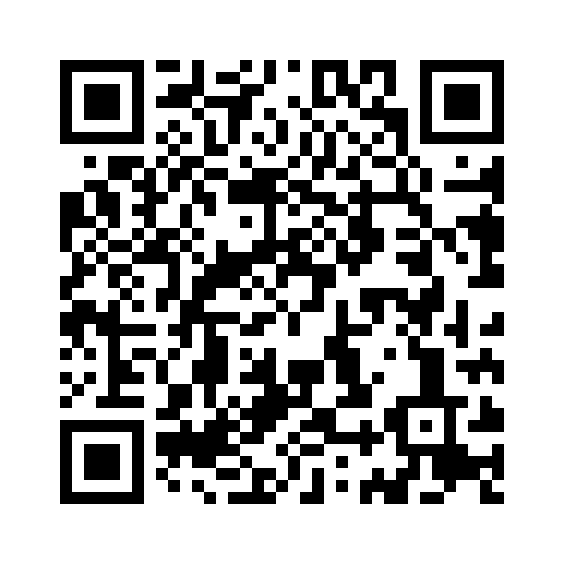
Escanéalo, o abre el menú en vivo.
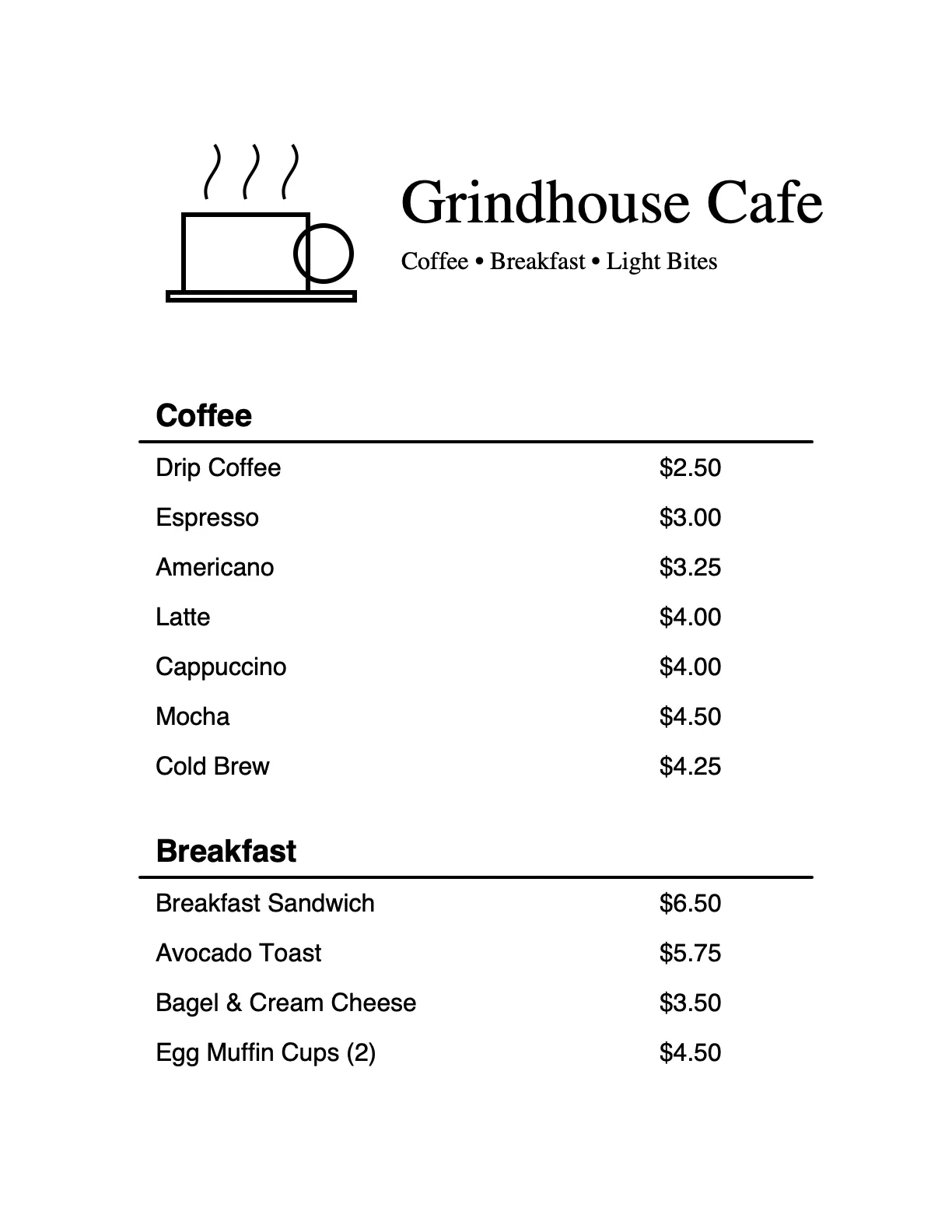
La versión que estuvo activa primero
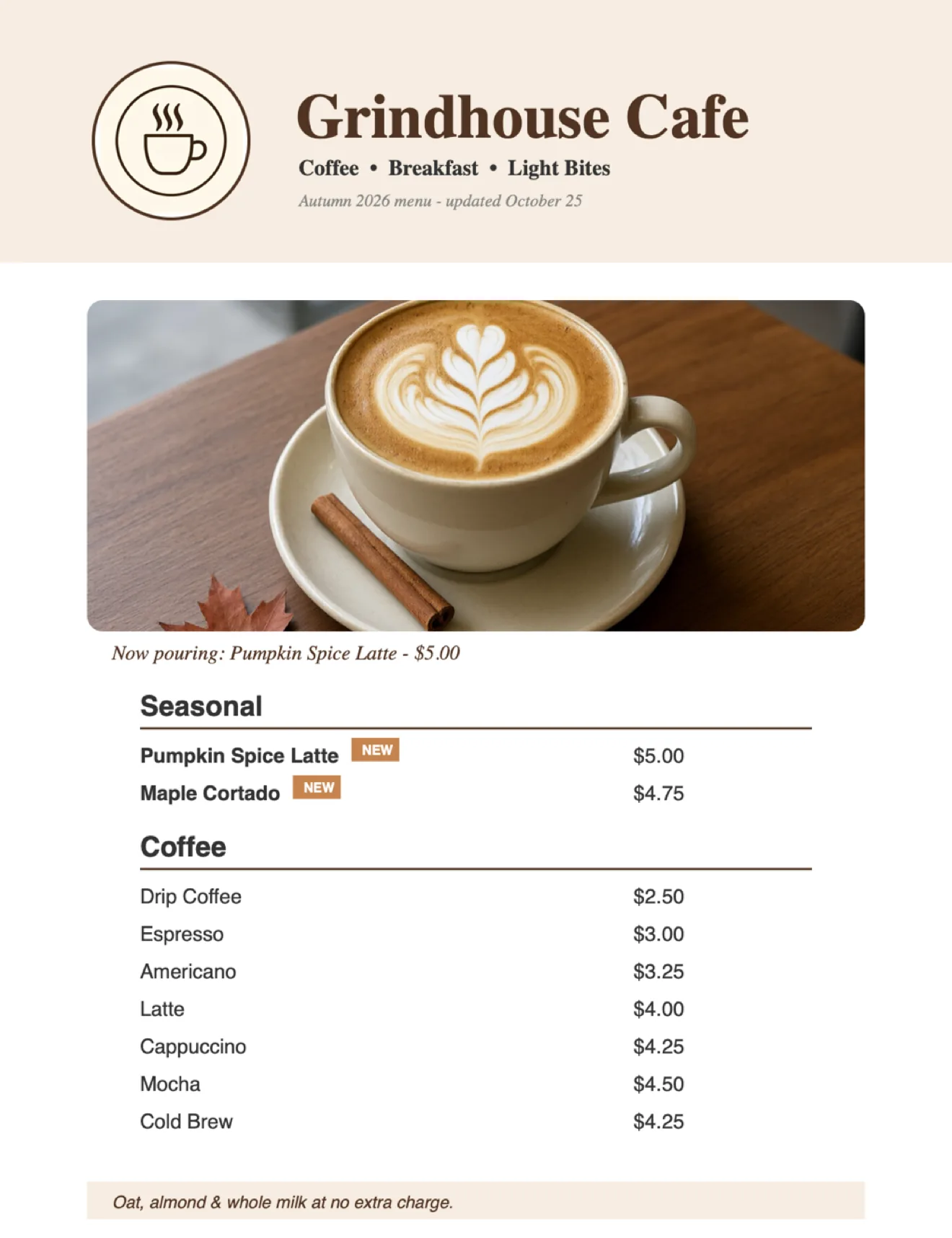
Lo que muestra el mismo código tras una actualización
La demo recorre exactamente el ciclo que usa un restaurante: imprimir una vez, actualizar cuando quieras. Más en la sección de demo en vivo de la página principal.
Cómo funciona: PDF entra, código impreso sale
- Crea el código. En la app de HandyCode (iPhone o iPad), elige un código de Menú o PDF y sube tu archivo - o pega un enlace si tu menú ya vive online. Alojamos el archivo y damos al código una dirección corta.
- Personalízalo (opcional). Colores, marco o una etiqueta “Escanea para ver el menú” para que el código se vea intencional, no improvisado.
- Exporta para impresión. Descarga el código y entrégalo a tu imprenta - la tabla de abajo te dice qué tan grande hacerlo.
- Actualiza cuando quieras. ¿Cambieron los precios? ¿Menú nuevo de temporada? Sube el nuevo PDF al mismo código. Cada copia impresa abre ahora el archivo nuevo. No hay nada que reimprimir ni ventana de inactividad donde el enlace viejo dé error.
Lado del cliente: sin apps, sin registro. La cámara del teléfono abre una página alojada que muestra tu menú - funciona en iPhone, Android y tablets. Solo gestionar el código requiere la app de HandyCode.
Tamaño de impresión: los números que importan
Un código demasiado pequeño para escanearse desde donde el cliente realmente está parado es el fallo más común de los menús QR. Regla práctica: el lado más largo del código debe ser aproximadamente 1/10 de la distancia de escaneo.
| Ubicación | Distancia típica de escaneo | Tamaño mínimo del código (con zona silenciosa) |
|---|---|---|
| Folleto / esquina de flyer | 30-50 cm, a un brazo | 3 x 3 cm (1,2 in) |
| Percha de mesa, calco de mesa | 50-100 cm | 4 x 4 cm (1,5 in) |
| Tarjeta de mostrador o caja | 50-100 cm | 4 x 4 cm (1,5 in) |
| Display de mostrador | 1-1,5 m | 8-10 cm (3-4 in) |
| Cartel de ventana o puerta | 1,5-3 m | 15-20 cm (6-8 in) |
Y las cuatro reglas que sobreviven a la imprenta:
- 300 DPI o vector. Exporta SVG/PDF para el archivo de impresión; un PNG a 72 DPI se ve borroso y los bordes borrosos fallan el escaneo.
- Oscuro sobre claro. Módulos casi negros sobre fondo blanco o casi blanco. Los invertidos (claro sobre oscuro) escanean notablemente peor.
- Zona silenciosa. Deja margen libre - unas 1-2 cm - sin texto ni bordes en los cuatro lados.
- Prueba a distancia. Cuando lleguen las pruebas impresas, escanea desde la posición más lejana que usará un cliente, con un Android económico, no solo con tu teléfono de gama alta.
Si tus códigos rinden poco, Por Qué Tu Código QR No Se Está Escaneando (Y Cómo Arreglarlo) repasa los modos de fallo.
PDF vs menú web: ¿a qué debe apuntar el código?
- Un PDF basta para la mayoría. Coincide exactamente con tu diseño impreso, se prepara en minutos y se ve bien en cualquier teléfono desde la página alojada. Es el camino que usa la demo de arriba.
- Un menú web gana terreno cuando cambias artículos individuales constantemente (pizarras del día), quieres pedidos por artículo, o necesitas que Google indexe el menú como página viva.
HandyCode cubre bien el punto intermedio: hoy subes el PDF; si mañana pasas a un menú web, conservas el mismo código impreso y solo reapuntas el destino - algo que un código estático nunca podrá hacer. Lectura de fondo: Códigos QR Estáticos vs Dinámicos: ¿Cuál es la Diferencia?.
Cuándo quieres un POS/sistema de pedidos en lugar de un QR
Seamos honestos sobre el límite: un QR de menú reemplaza el menú impreso, no un sistema operativo. Ya no te basta con “QR a PDF” si necesitas algo de esto:
- Pedir y pagar en la mesa - comandas a cocina, cuentas separadas, propina desde el teléfono del cliente. Eso es territorio POS (Toast, Square for Restaurants y similares), y ninguna herramienta de enlaces lo hace bien.
- Gestión de mesas y sala - mapas de asientos, tiempos de platos, turnos de meseros.
- Analítica por plato - qué platos se tocan frente a qué platos se piden. Una plataforma QR solo ve que se abrió la página del menú.
- Menús multi-sucursal con profundidad de sistema de cocina - cientos de referencias sincronizadas con inventario, datos de alérgenos desde tu proveedor.
Si ahí estás, usa una plataforma de pedidos para restaurantes y conserva el QR como su puerta de entrada - editable, para que cambiar de proveedor después no deje tus perchas impresas inservibles. Si solo necesitas que el menú esté al día en cada mesa sin reimprimir una tarjeta cada vez que se mueven los precios, un QR dinámico apuntando a tu PDF alojado es la herramienta más barata y simple - ese hueco es exactamente para lo que HandyCode está hecho. Comparación completa del campo: Mejores Herramientas de Menús con Códigos QR para Restaurantes.
Cuánto cuesta
- HandyCode Gratis: códigos QR dinámicos ilimitados de los 46 tipos gratis (menús incluidos), tu PDF alojado por nosotros, sin tarjeta y sin tope de escaneos documentado - y los códigos siguen redirigiendo incluso si cancelas Pro.
- Pro ($9,99/mes u $89,99/año, facturación App Store): subida de logo propio, eliminación de marca y analítica detallada tras una prueba de 14 días - lo último vale la pena si quieres ver qué perchas de mesa realmente se escanean (Cómo Rastrear Escaneos de Códigos QR).
Una advertencia desde ya: HandyCode solo existe para iOS. Los códigos se crean y gestionan en la app de iPhone/iPad - no hay app de Android ni panel web. Los clientes que escanean tu menú no necesitan nada; para editar tu menú desde un escritorio, el generador web gratuito crea códigos estáticos instantáneos para enlaces y WiFi, pero los códigos dinámicos y la subida de archivos viven en la app.
Guías de configuración en este blog
Este hub es el punto de partida; los análisis profundos están aquí:
- Menús con Códigos QR para Restaurantes: Guía Completa de Configuración - configuración de principio a fin, colocación y errores.
- Cómo Poner tu Menú de Restaurante en Línea con un Código QR - opciones de alojamiento comparadas.
- Cómo Actualizar un Menú con Código QR Sin Reimprimir - el ciclo de actualización en detalle.
- Mejores Herramientas de Menús con Códigos QR para Restaurantes - qué buscar al comparar herramientas.
Preguntas frecuentes
¿Cómo creo un código QR para el menú de mi restaurante?
Sube tu menú en PDF a una plataforma que aloje el archivo detrás del código - en HandyCode, crea un código de Menú o PDF en la app y súbelo - o pega el enlace de un menú que ya esté online. Imprime el código a 1/10 de la distancia de escaneo. Guía completa: Menús con Códigos QR para Restaurantes.
¿Puedo convertir un menú en PDF en un código QR?
Sí - es la configuración más común. El código abre una página alojada que muestra tu PDF en cualquier teléfono. Lo que no debes hacer: codificar una URL directa de PDF en un código estático. Cuando el archivo cambia o se mueve, todas las copias impresas se rompen. Usa un código dinámico para que el archivo sea intercambiable.
¿Puedo actualizar el menú del código QR sin reimprimir?
Con un código dinámico, sí: reemplaza el PDF o reapunta el enlace, y todas las copias impresas muestran el menú nuevo en momentos. Con un código estático, no - el destino queda grabado en el patrón. Esa diferencia es toda la razón por la que actualizar sin reimprimir es la primera pregunta que un restaurante debe hacer a cualquier proveedor de QR.
¿Qué tamaño debe tener el código QR del menú?
Aproximadamente 1/10 de la distancia de escaneo: mínimo 4 x 4 cm para perchas de mesa y tarjetas de mostrador, 3 x 3 cm para folletos en la mano, y 15-20 cm para carteles leídos a varios metros. Imprime oscuro sobre claro a 300 DPI o vector, respeta la zona silenciosa y prueba la muestra a la distancia real antes de la tirada completa.
¿El menú con código QR es gratis?
Puede serlo. El plan gratuito de HandyCode incluye códigos dinámicos ilimitados con el PDF alojado por nosotros, sin tarjeta y sin tope de escaneos documentado; los códigos siguen redirigiendo incluso tras cancelar Pro. Crear códigos dinámicos necesita una cuenta gratuita activada por correo, y la gestión es solo para iPhone/iPad - mira la página de precios para lo que añade Pro.
QR Code es una marca registrada de DENSO WAVE INCORPORATED. Toast, Square y otros productos mencionados son marcas de sus respectivos propietarios y se citan de forma informativa.